海外転送サービス
Shipito(シッピトゥ)の使い方登録から日本に届くまで
更新
料金や送料、キャンペーンの条件は変わることがあります。注文する前に、それぞれの公式サイトで確かめてください。
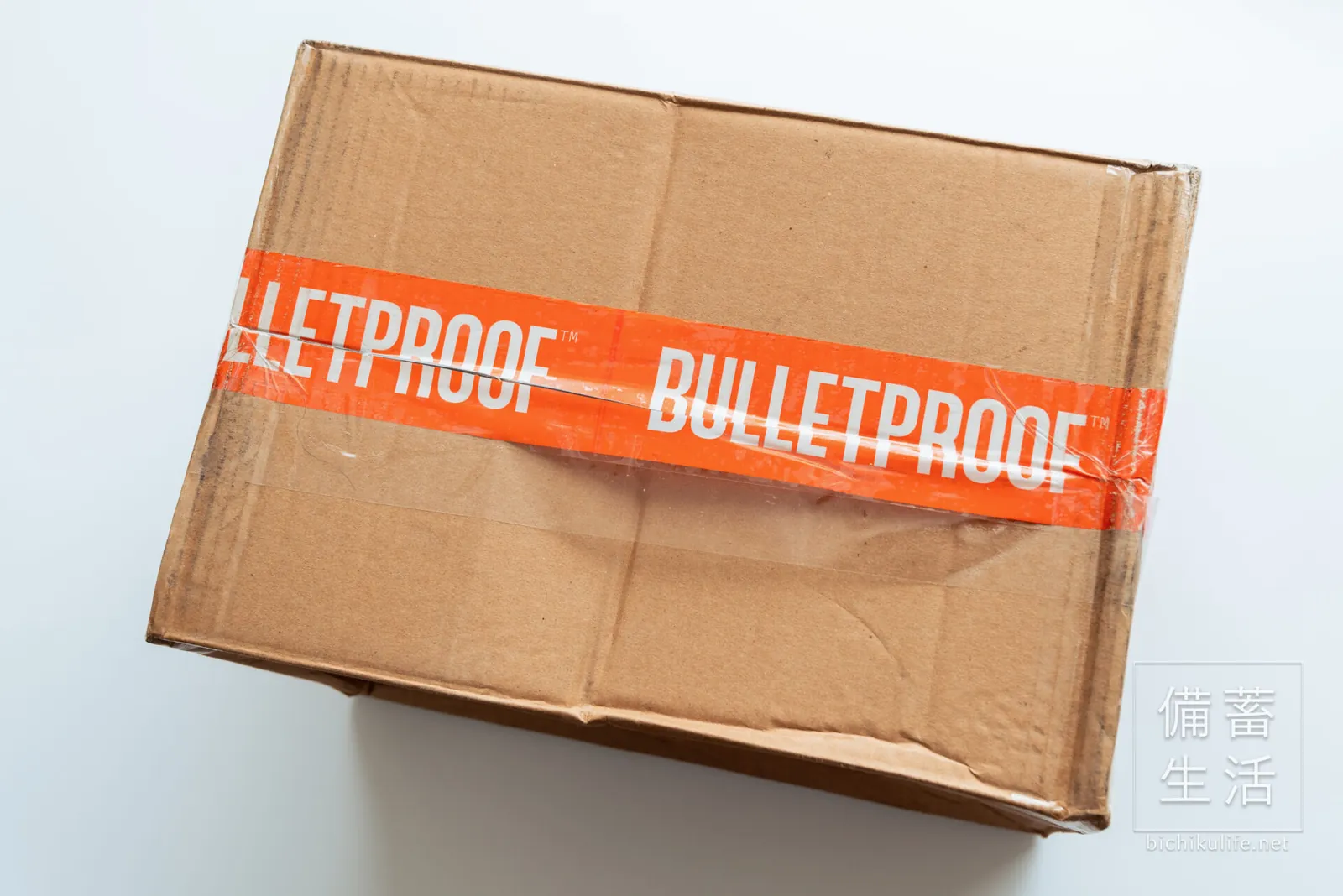
アメリカのお店で欲しいものがあっても、日本へ送ってくれないことがあります。そんなときに使うのが海外転送サービスです。アメリカの倉庫の住所で荷物を受け取って、日本の家へ送ってもらえます。
ここでは、転送サービスのShipito(シッピトゥ)の特徴と、実際に使ったときの手順を紹介します。
Shipito の特徴
2026年10月に公式サイトで確かめた内容です。料金やプランは変わることがあるので、登録する前に公式の料金ページを見てください。
サイトを日本語で使える
サイトは日本語で表示できて、倉庫に届いてからの申告や支払いの画面も日本語で進められます(問い合わせは英語)。
倉庫はカリフォルニアとオレゴン
- カリフォルニア州(トーランス):無料のアカウントで使う倉庫。州の売上税がかかるが、ロサンゼルスの空港に近い
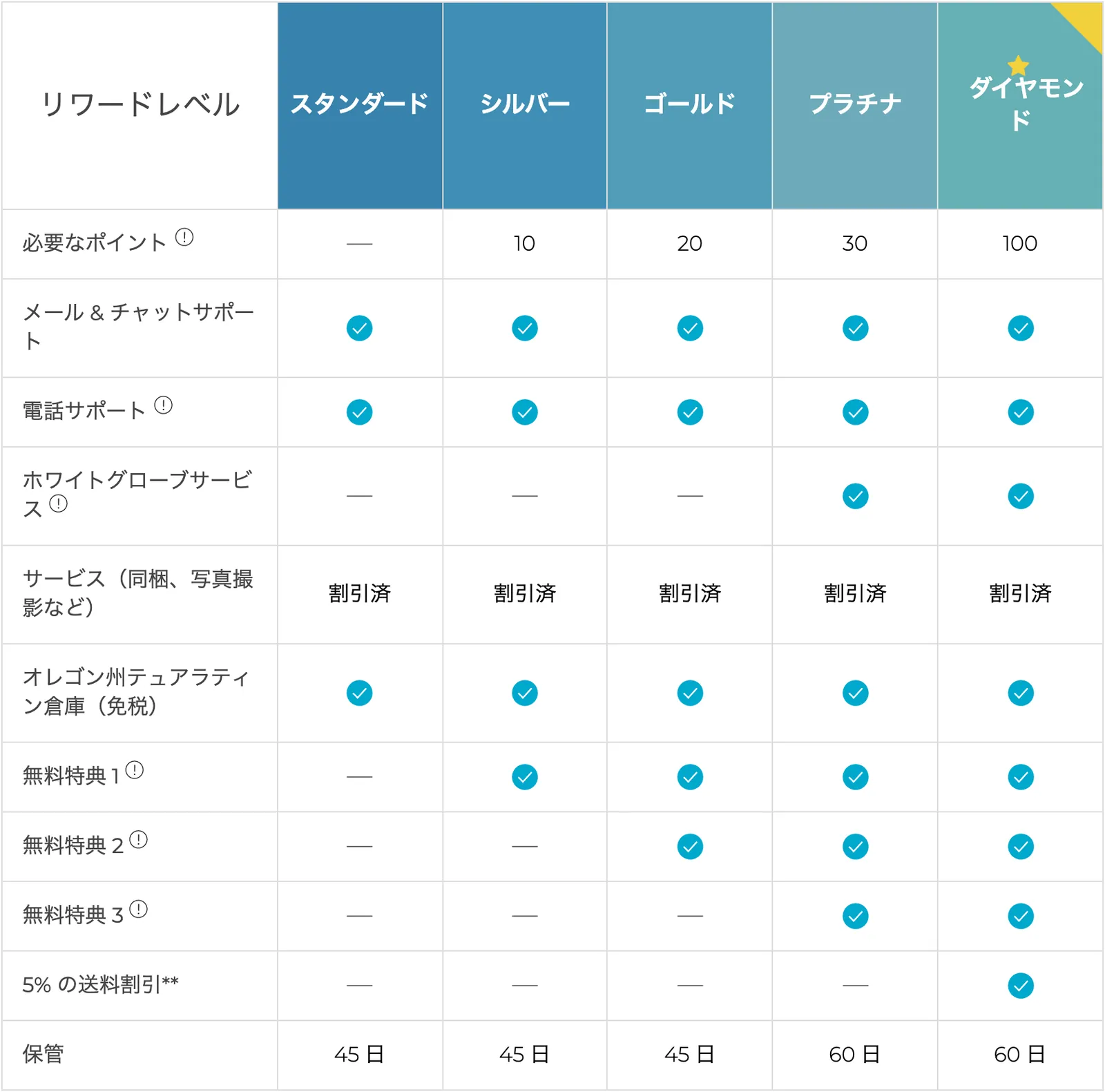
- オレゴン州(テュアラティン):州の売上税がない。有料プランで使える
ヨーロッパなどにも倉庫があります。
無料のアカウントと有料プラン
| 無料のアカウント | 有料プラン(Premium) | |
|---|---|---|
| 会費 | 無料 | 月10ドル、または年60ドル |
| 使える倉庫 | カリフォルニアなど | オレゴンも使える |
| 無料で預けられる日数 | 7日 | 45日〜(会員のランクによって長くなる) |
1万円前後の買い物なら、カリフォルニアの売上税がかかっても数百円の差です。まずは無料のアカウントで試して、よく使うようなら有料プランを考える、という使い方で十分です。
届いた荷物の外箱の写真が見られる
倉庫に荷物が届くと、外箱の写真を無料で見られます。どのお店の荷物が届いたのか、ひと目でわかります。中身の写真は有料のオプションです。
使ってみた記録(2021年)
ここからは、2021年8月に Shipito を使ったときの記録です。画面や手順は当時のもので、いまは変わっているところがあります。倉庫の住所は、かならず自分の管理画面に表示されたものを使ってください。
倉庫の住所をもらう
会員登録をして「マイ倉庫の住所」を開くと、倉庫の住所が表示されます。住所には、自分専用の番号(Suite の後ろの数字)がついています。通販サイトで注文するときは、届け先(Shipping Address)にこの住所を、番号も含めてそのまま入れます。
倉庫に届いたら、中身を申告する
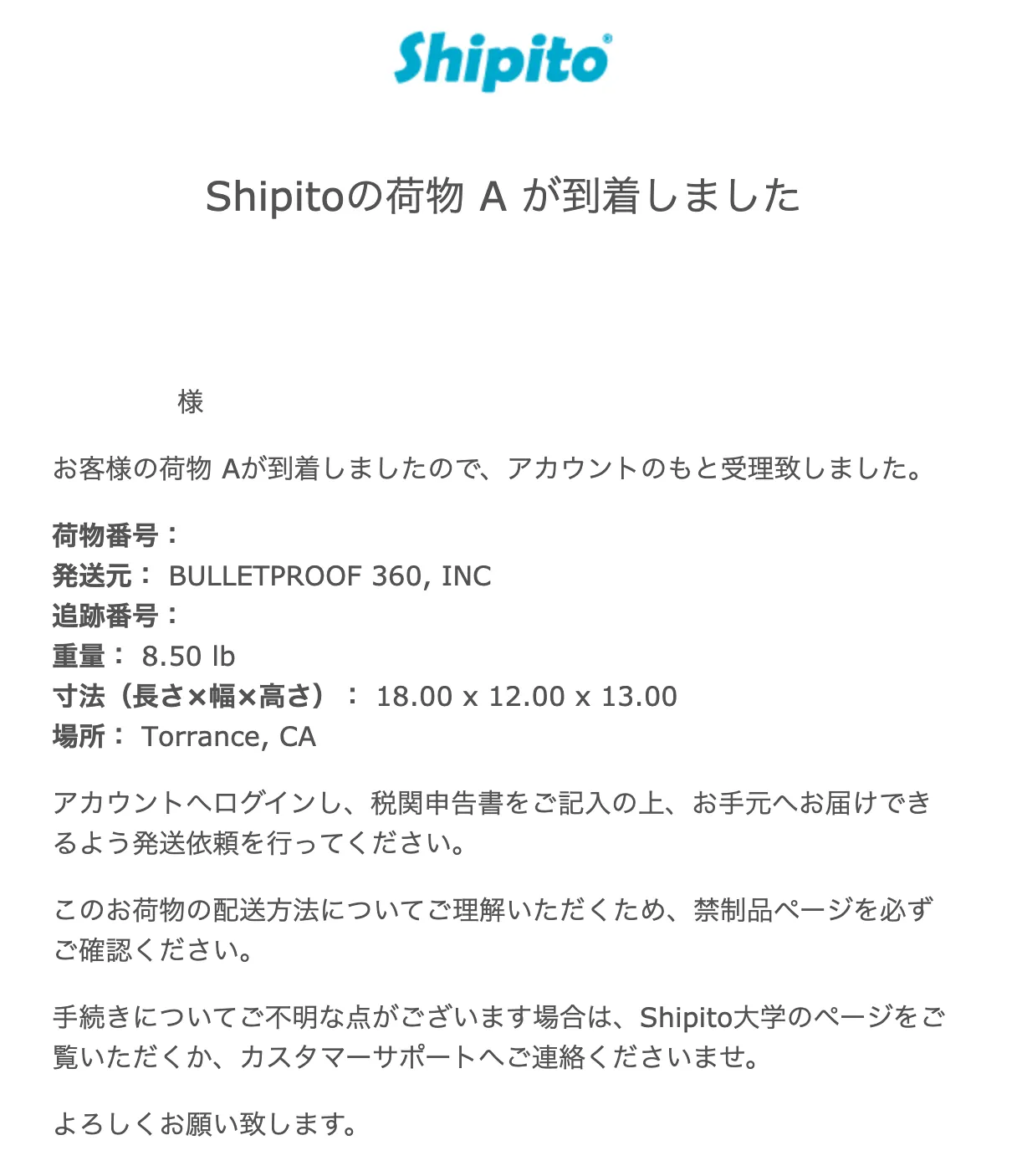
注文した商品がShipitoの倉庫に届くと、「Shipito お荷物到着のお知らせ」が登録メールアドレスに届きます。
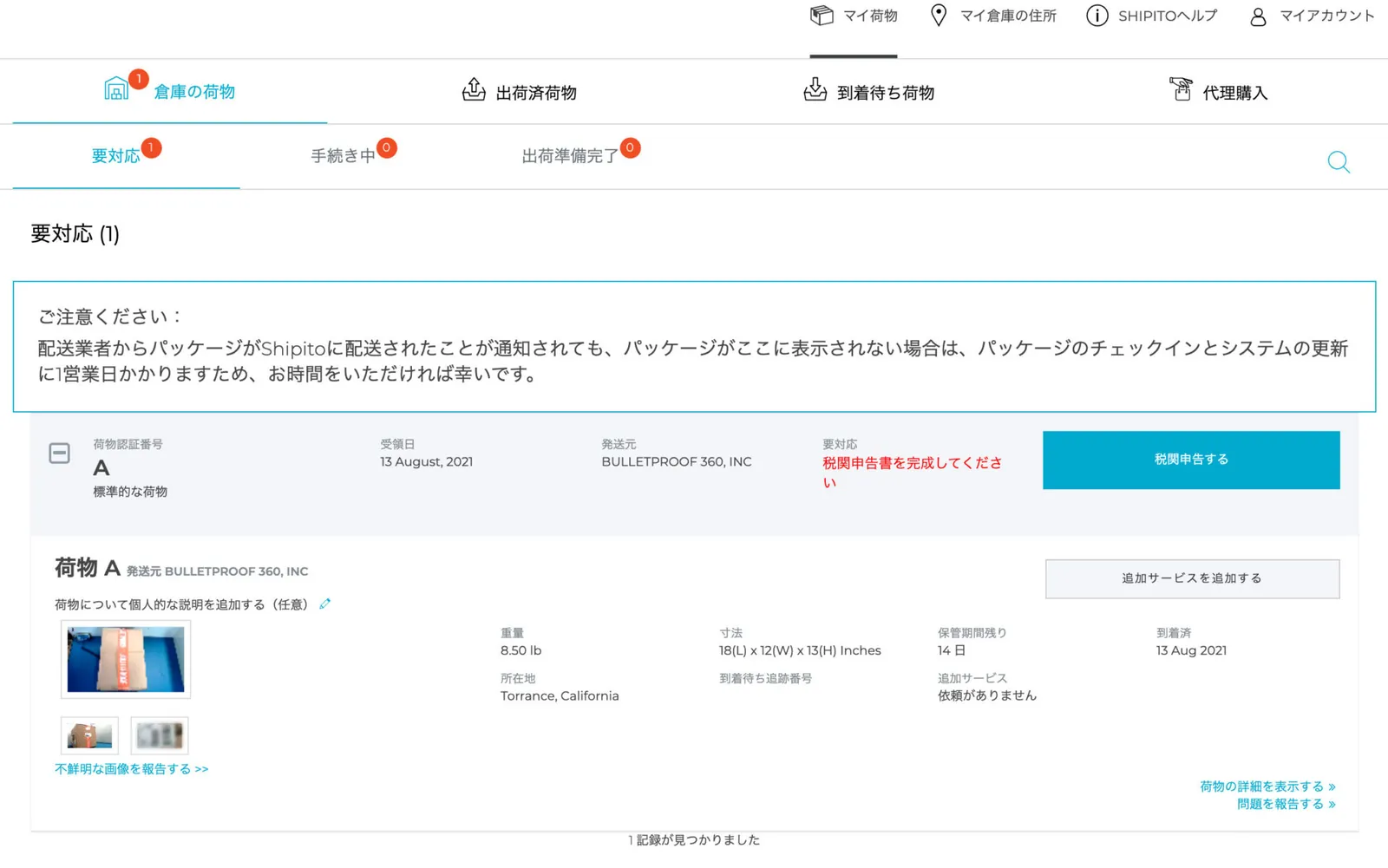
Shipitoにログインをすると、「倉庫の荷物」の「要対応」の画面にて、倉庫に到着した商品を確認できます。
発送元、到着した商品の外見の写真、重量、寸法、保管期間残り、到着日が記載されています。 商品の外観写真は、クリックすることで拡大表示できます。
「税関申告する」をクリック。
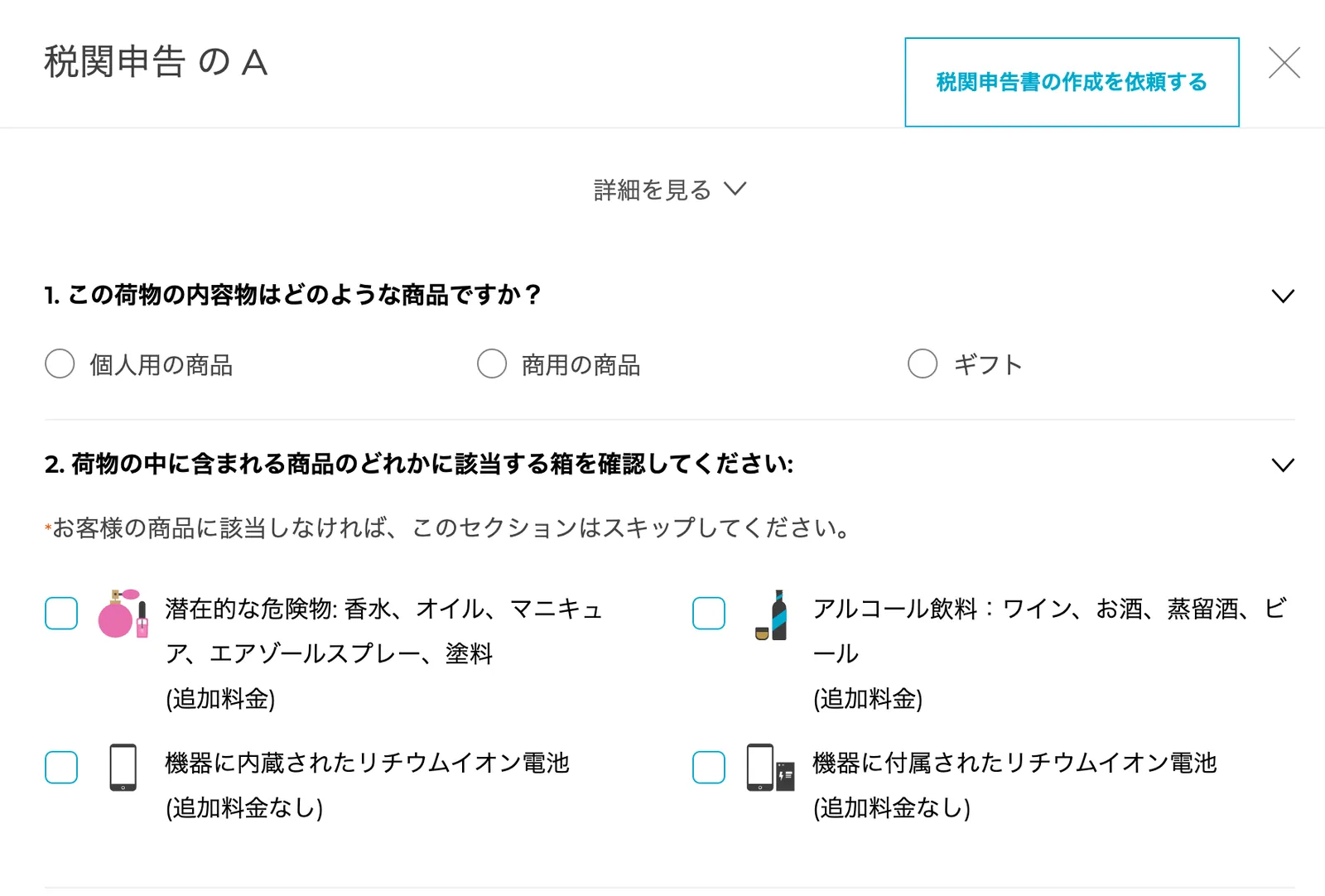
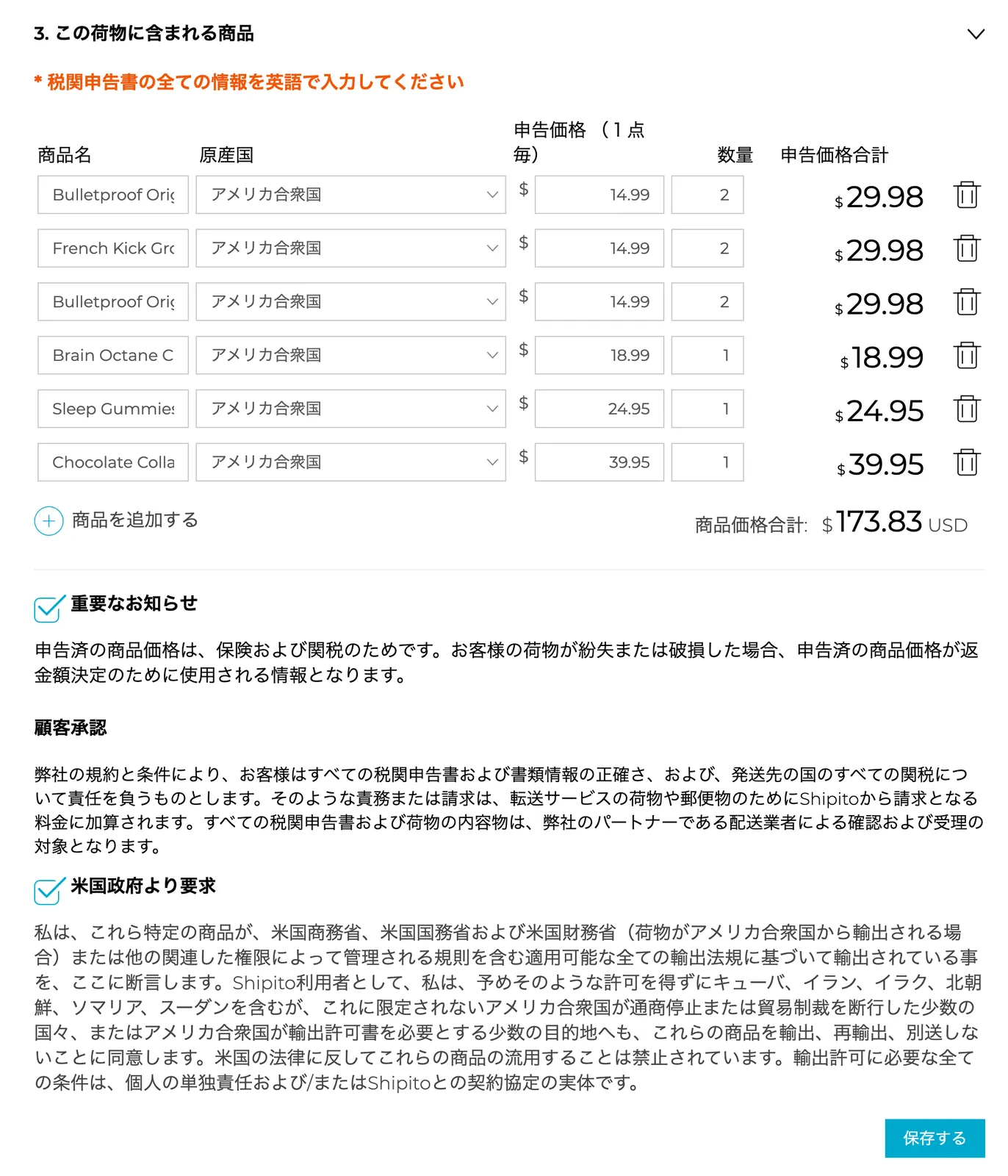
発送する荷物の内容や、購入した商品の詳細・申告価格を入力します。
入力を終えたら「保存する」をクリック。
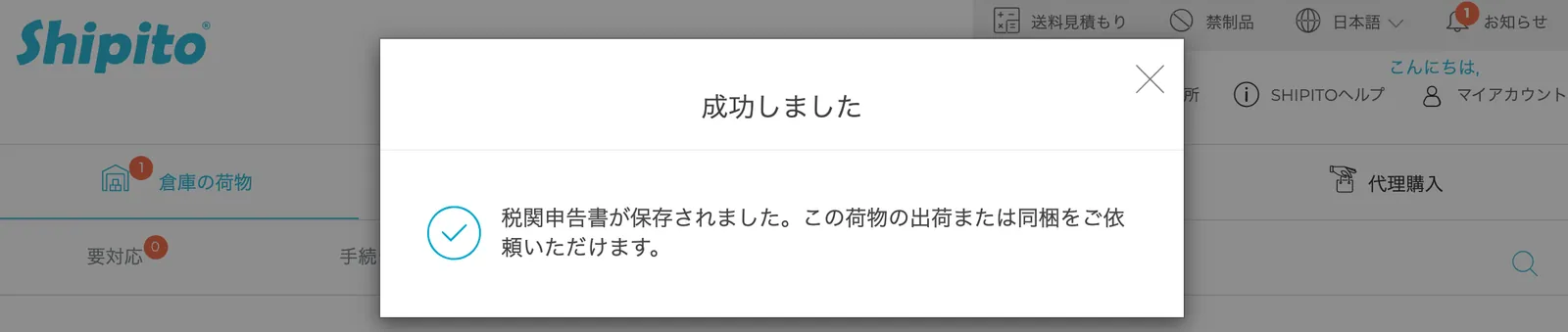
配送方法を選ぶ
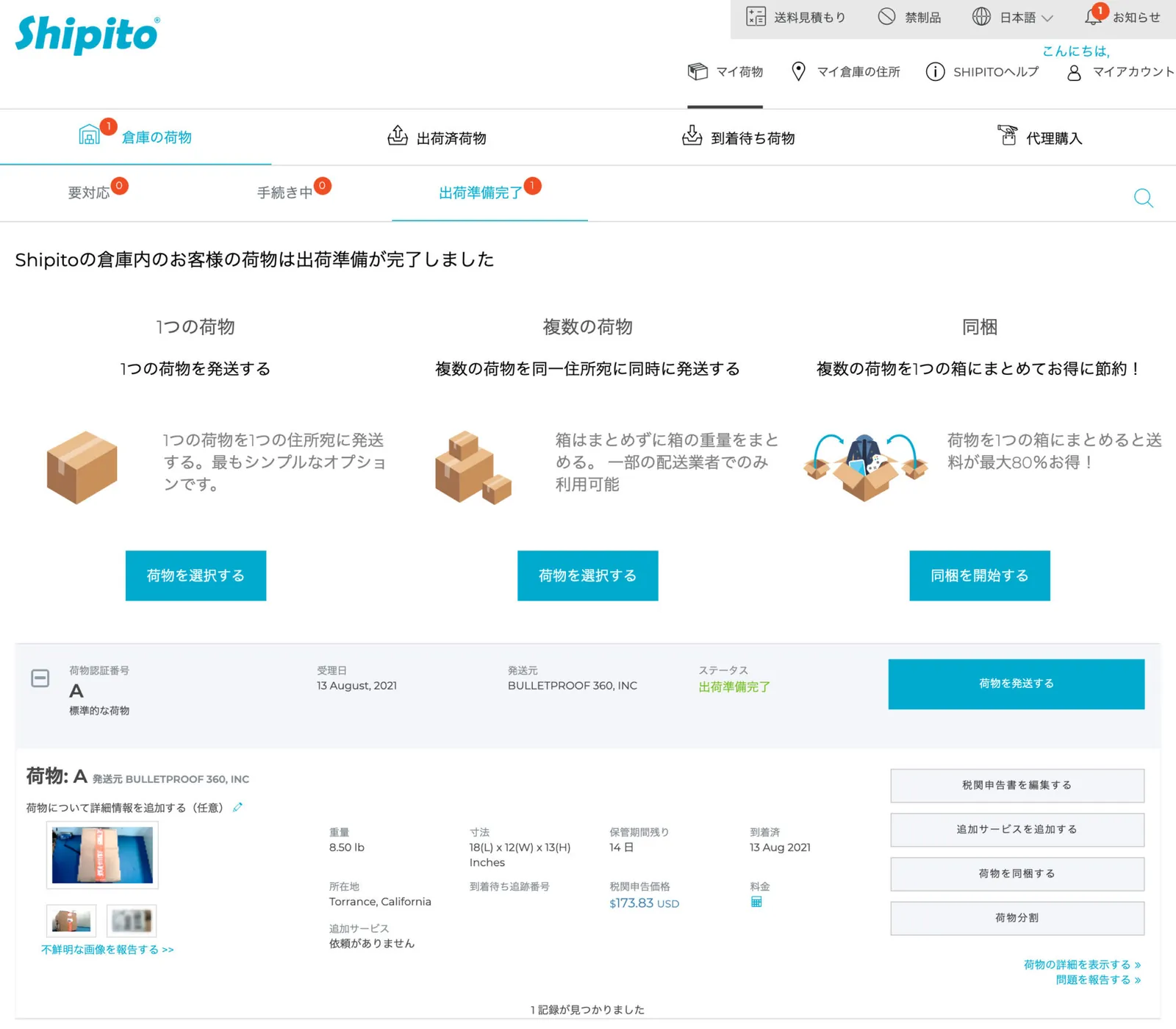
続いて、「荷物の発送手続き」に移ります。
「1つの荷物」「複数の荷物」「同梱」の3つから、発送手続きを選択。
今回は荷物が1つだけのため、「1つの荷物を発送する」を選択。
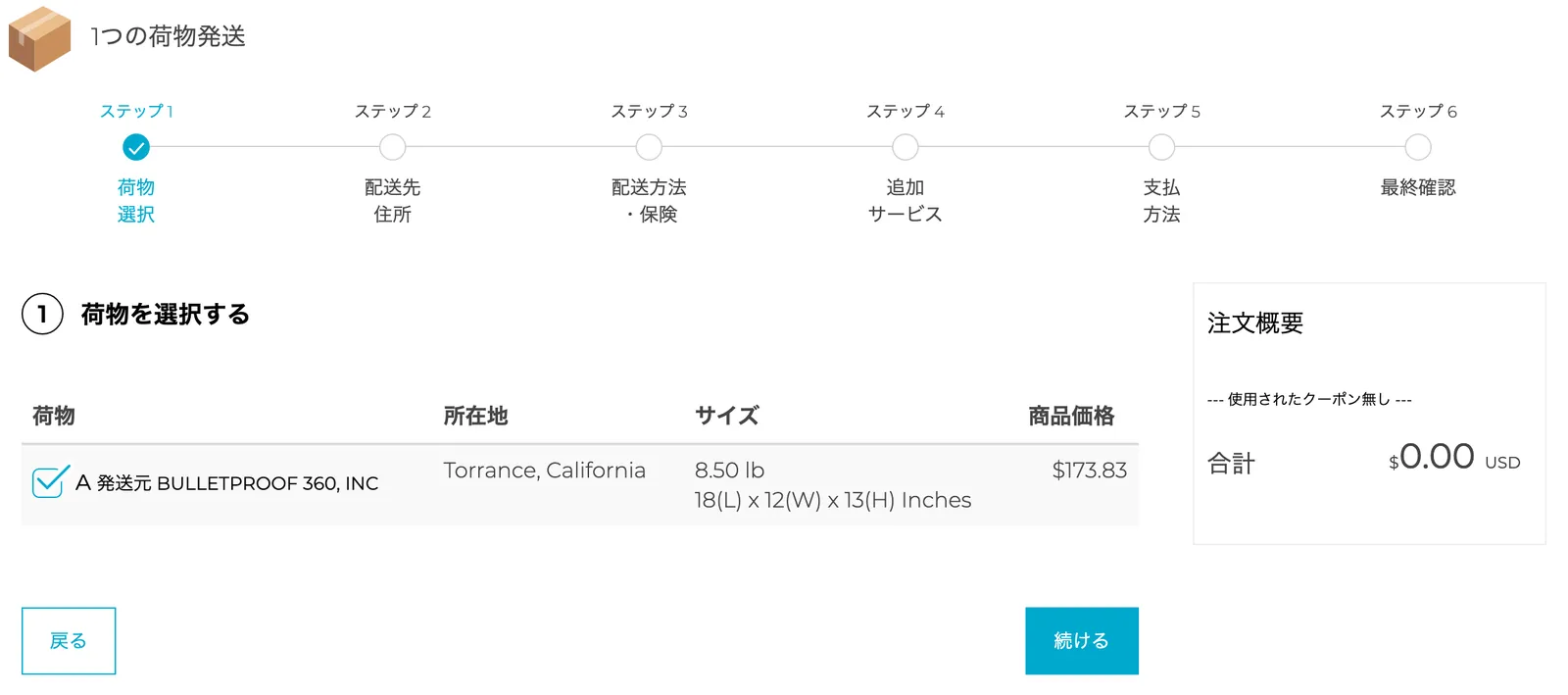
発送する荷物にチェックを入れ、「続ける」をクリック。
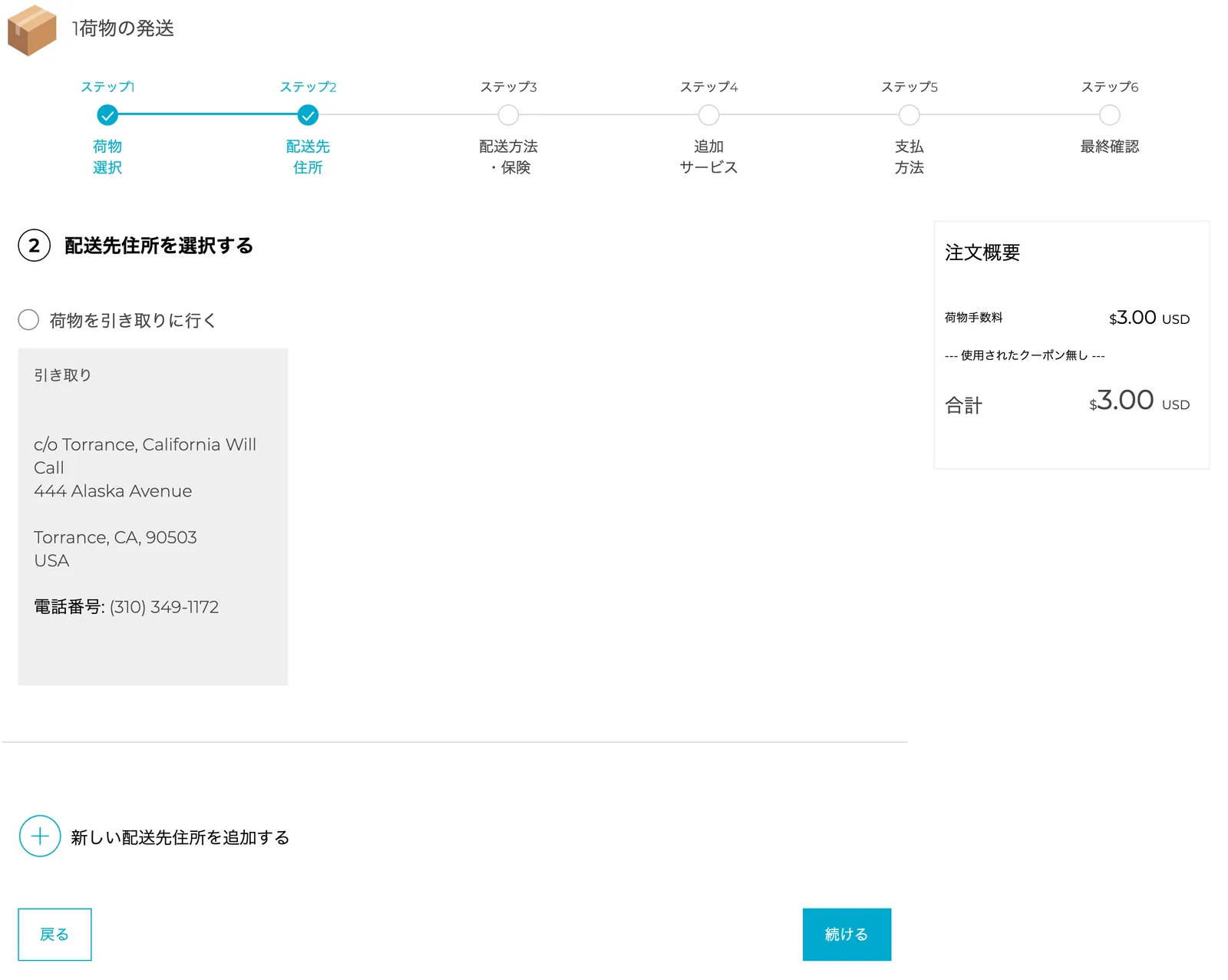
「配送先住所を選択」する画面にて、「+ 新しい配送先住所を追加する」タブをクリック。
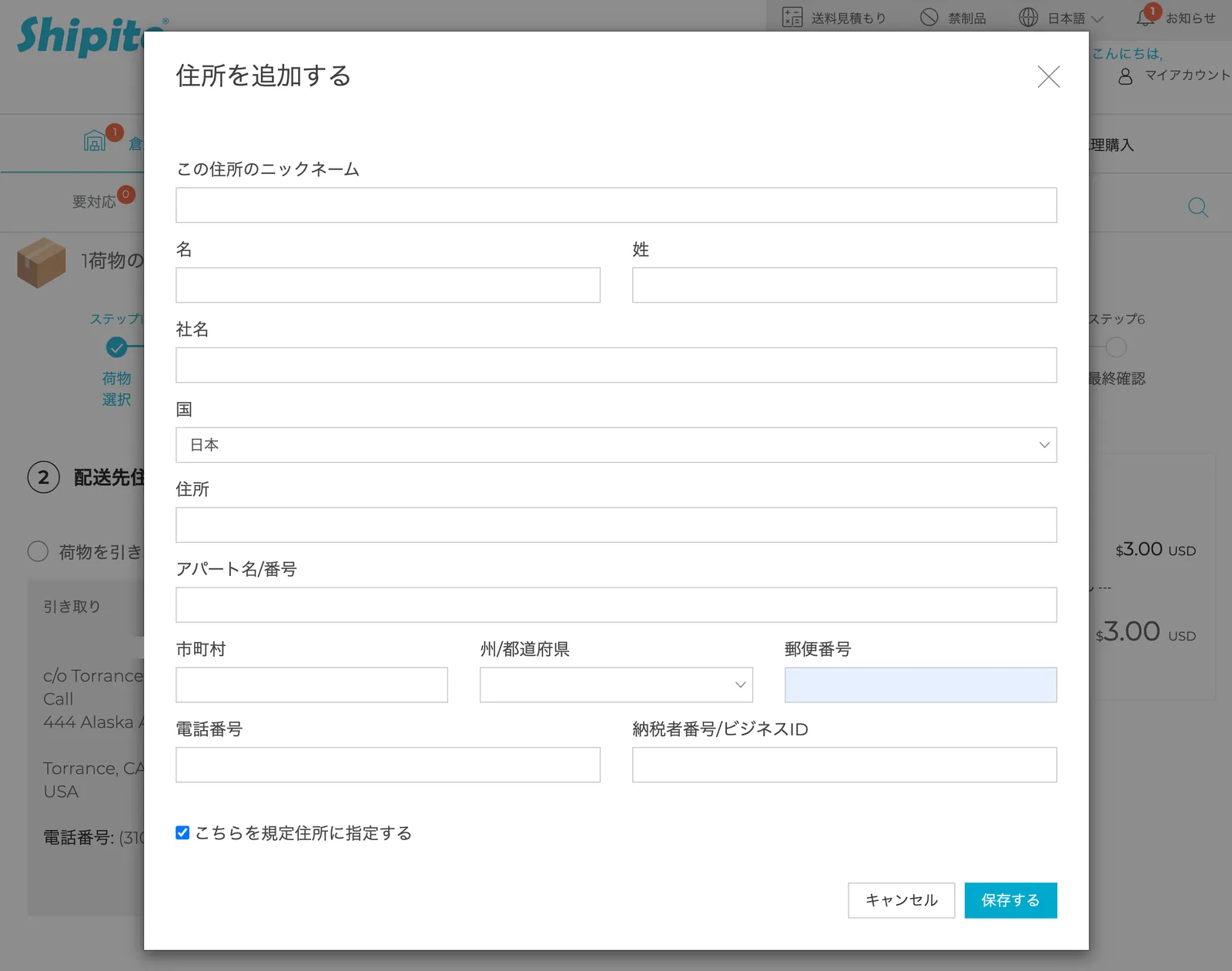
配送先の住所・電話番号を英語で入力して「保存する」をクリック。
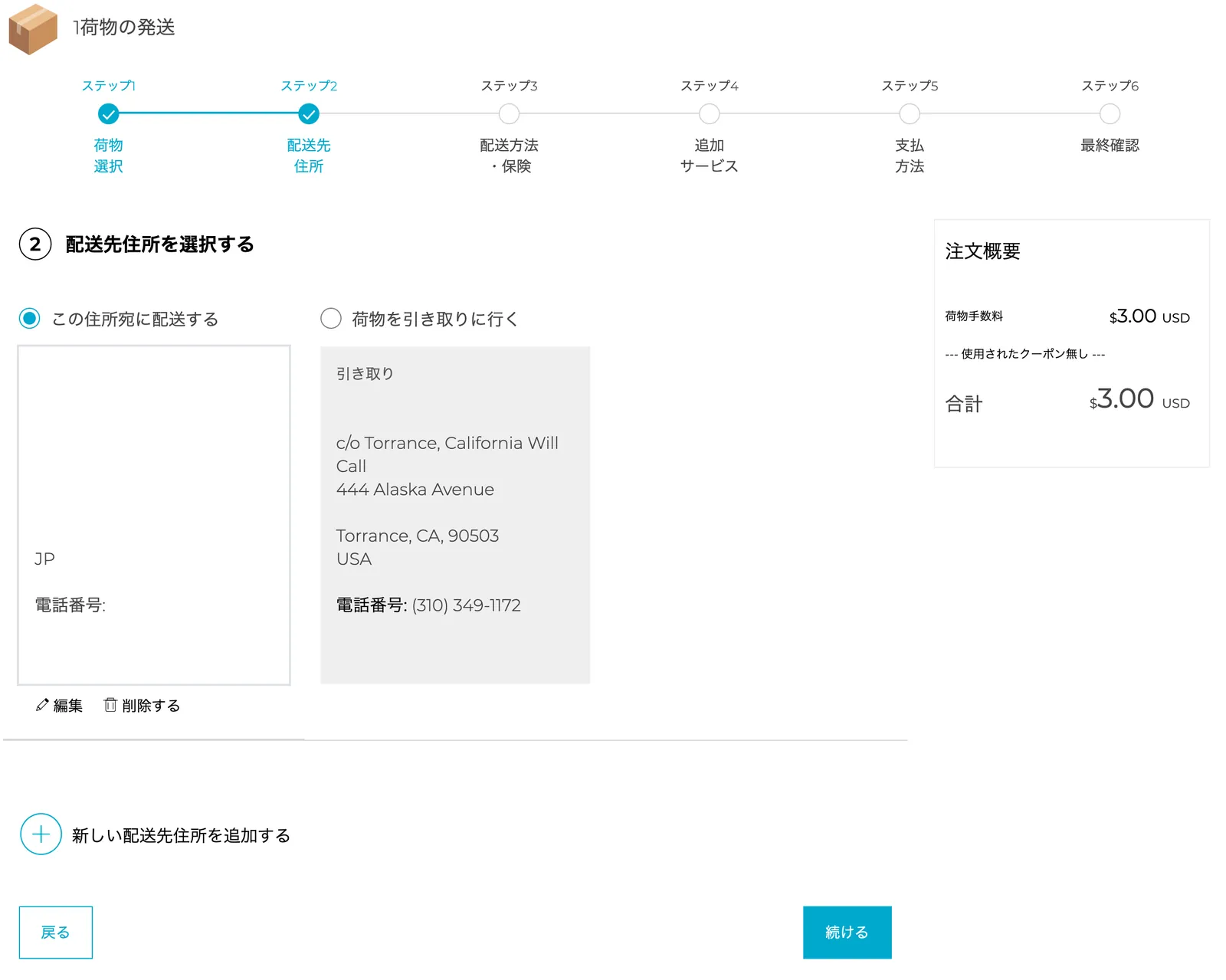
「この住所宛に配送する」の欄に、登録した住所が記載されていることを確認し、「続ける」をクリック。
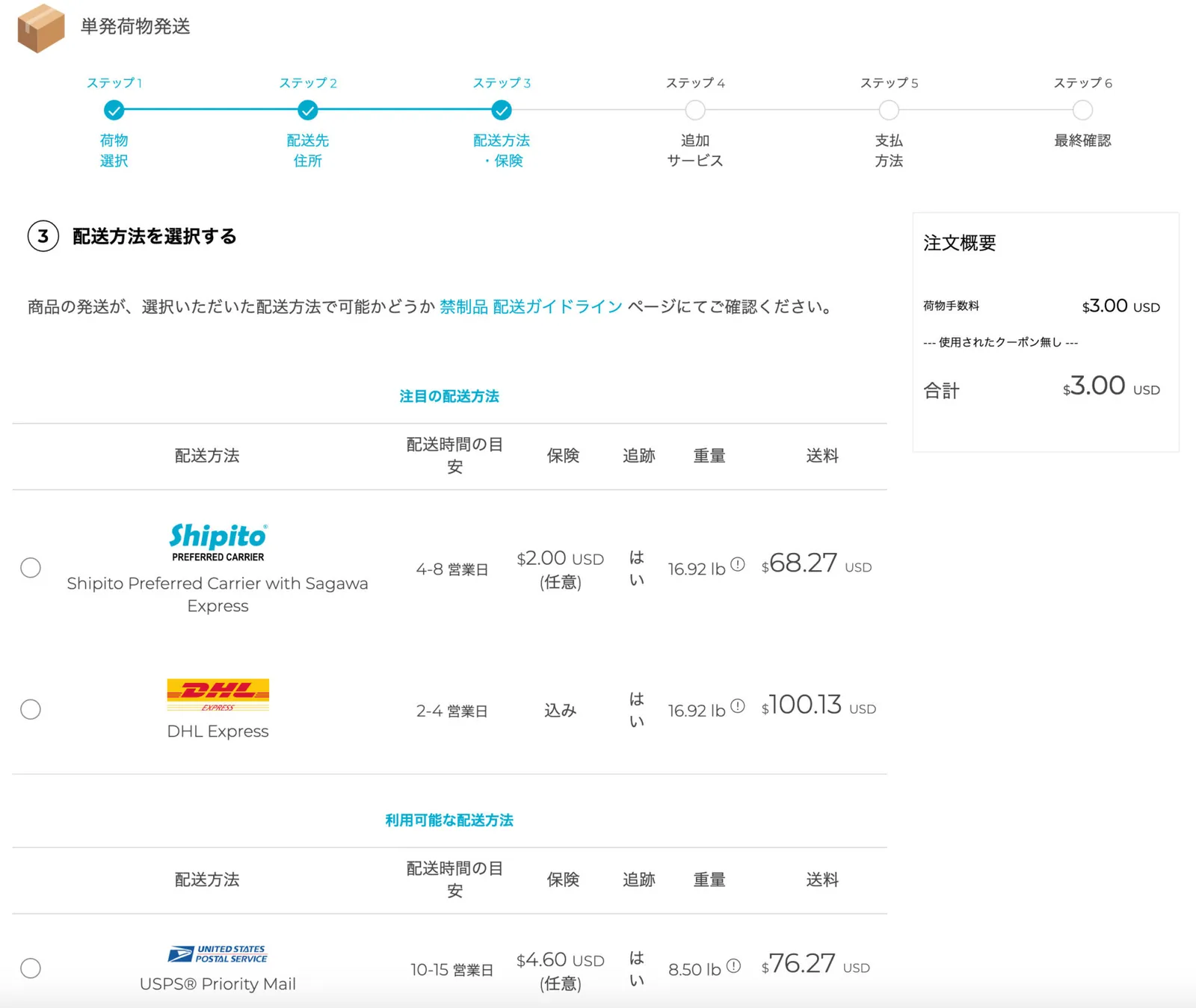
配送業者を選択します。
このときは、次の5種類から選べました。選べる配送方法は、荷物の中身や大きさ、時期によって変わります。
Shipito Preferred Carrier with Sagawa Express、DHL Express、USPS Priority Mail、UPS Worldwide Expedited、UPS Worldwide Saver
最も安い「Shipito Preferred Carrier with Sagawa Express」を選んでみました。
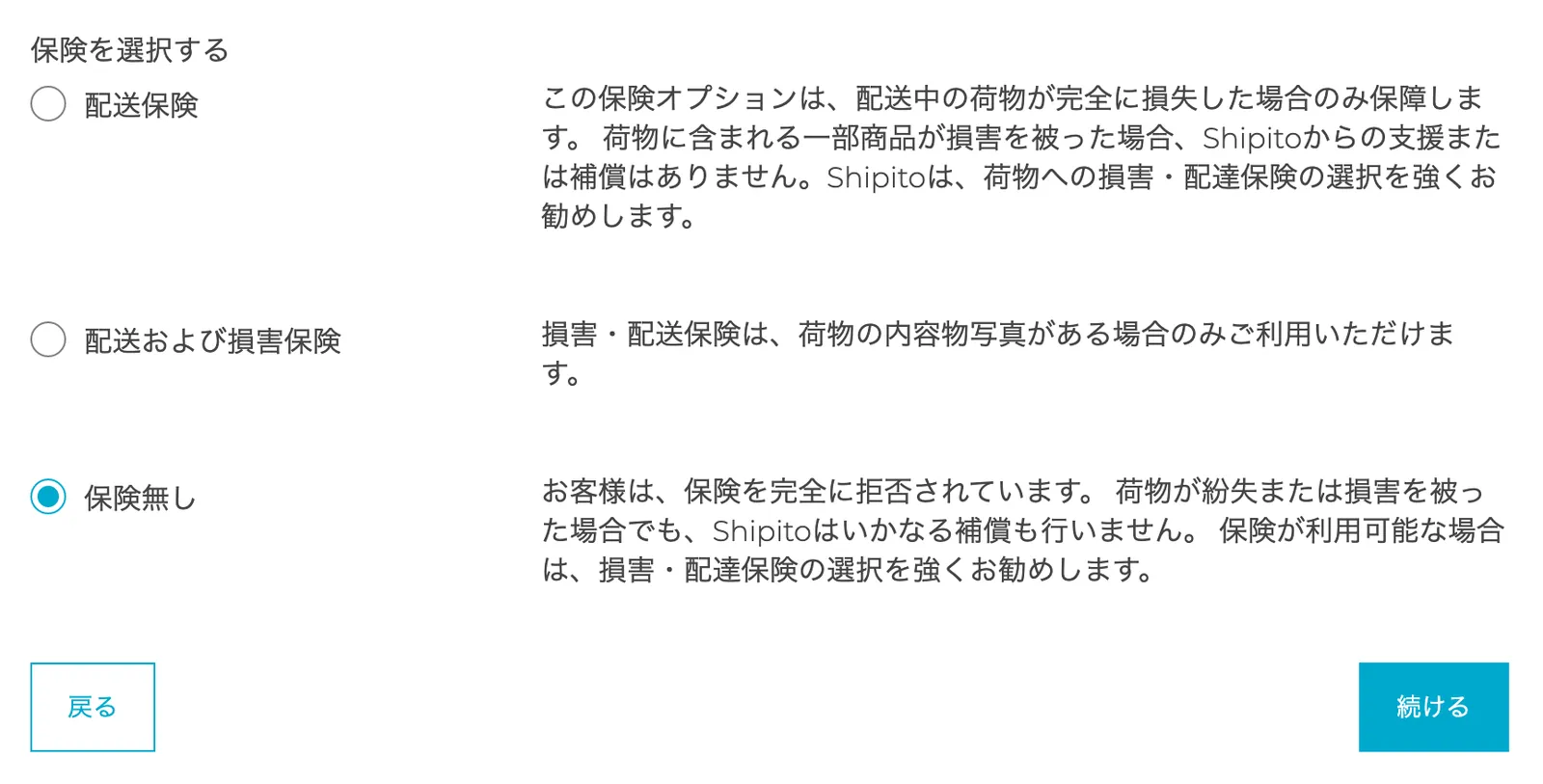
配送保険の有無を選択し、「続ける」をクリック。
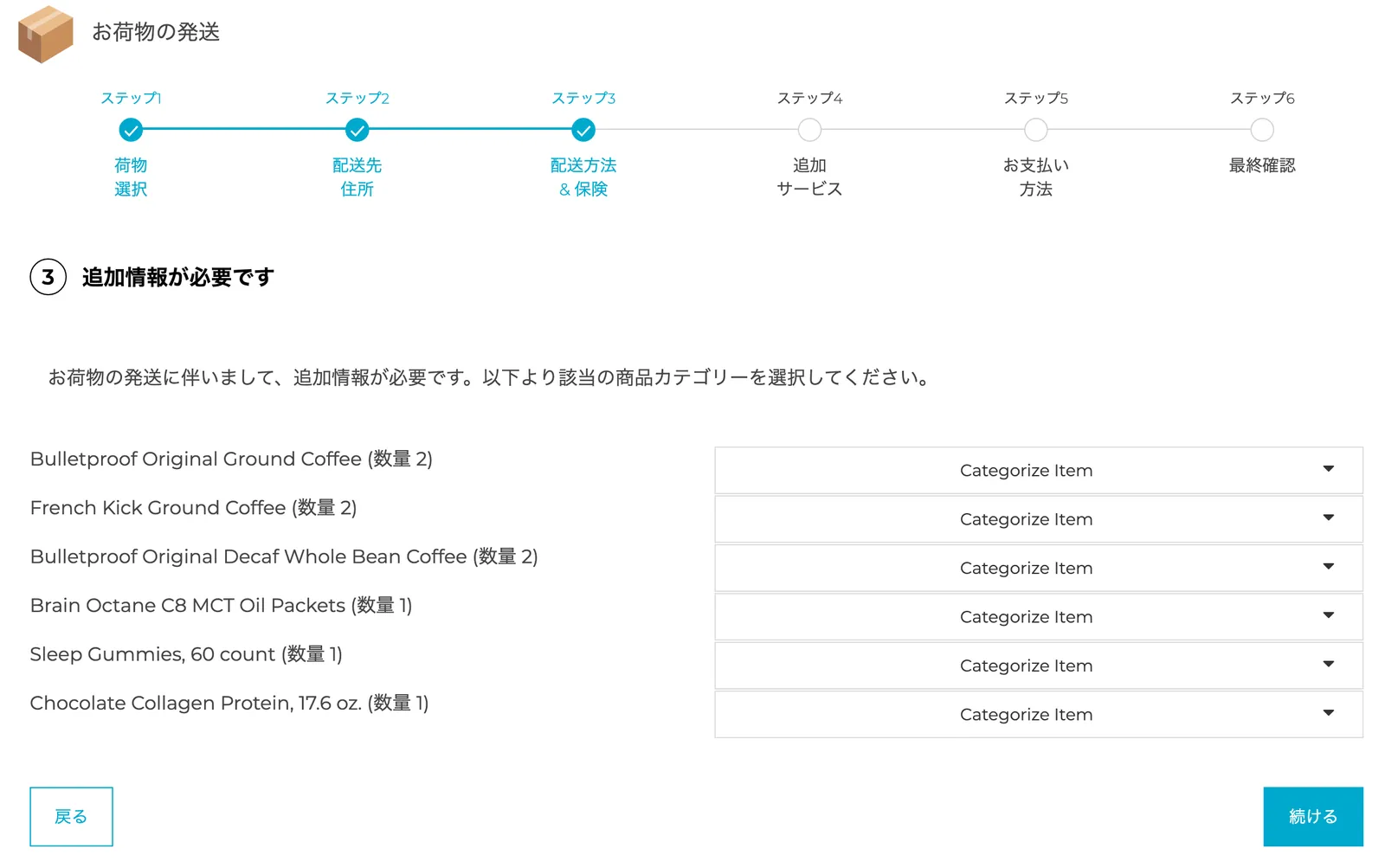
先般、税関申告で入力した商品について、追加情報「カテゴリ」を商品ごとに選びます。
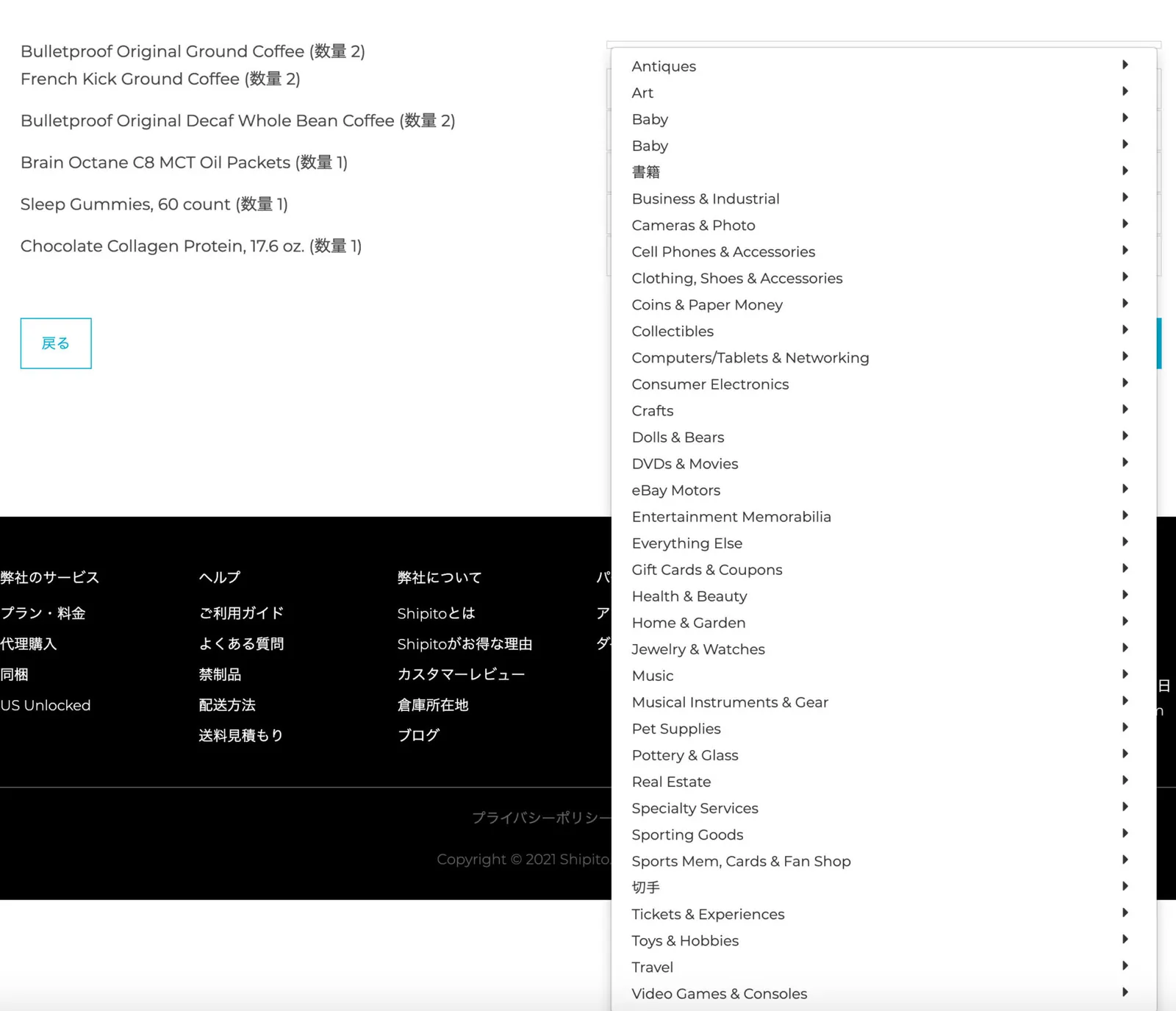
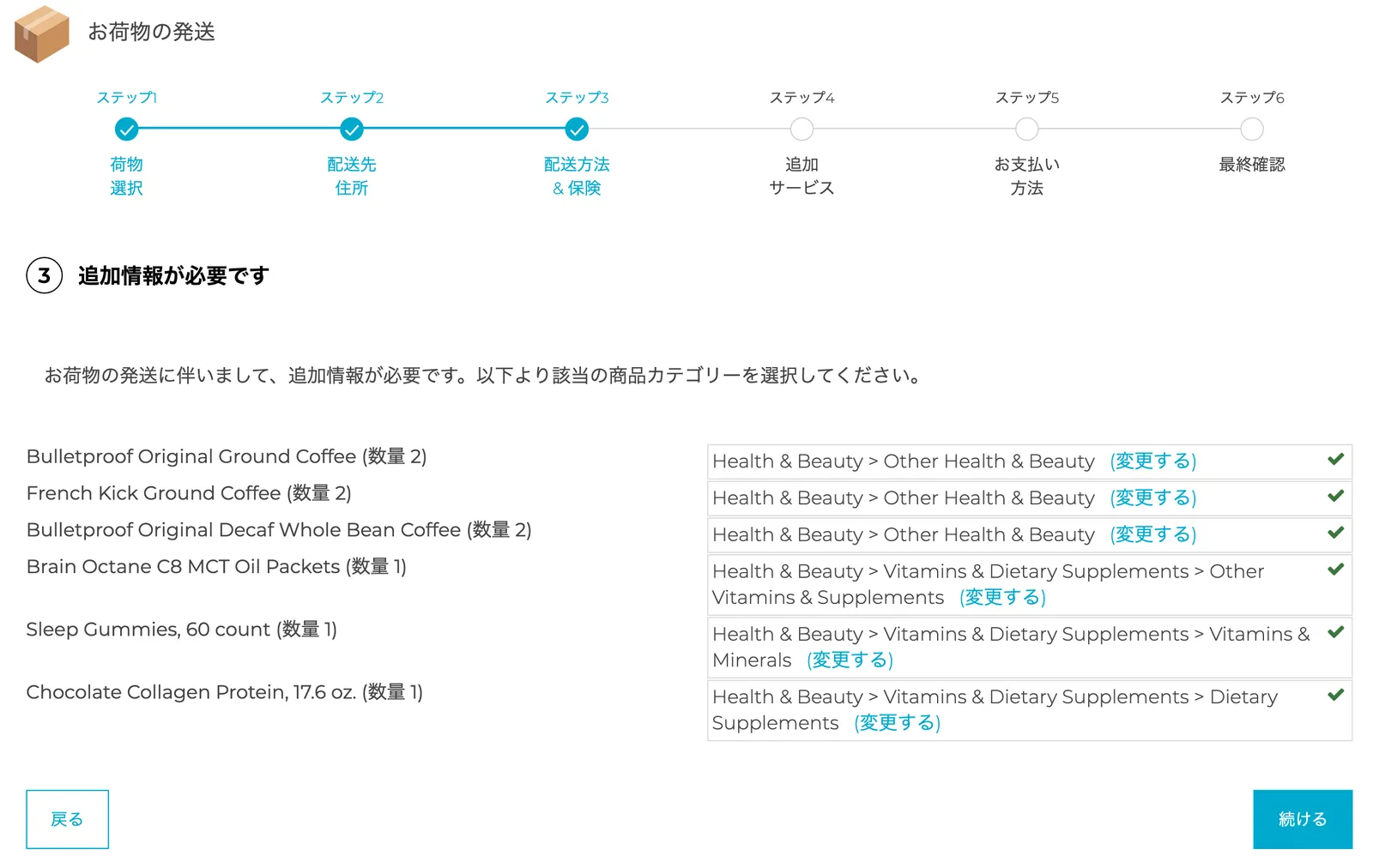
このときは、上のようにカテゴリを選びました。
「続ける」をクリック。
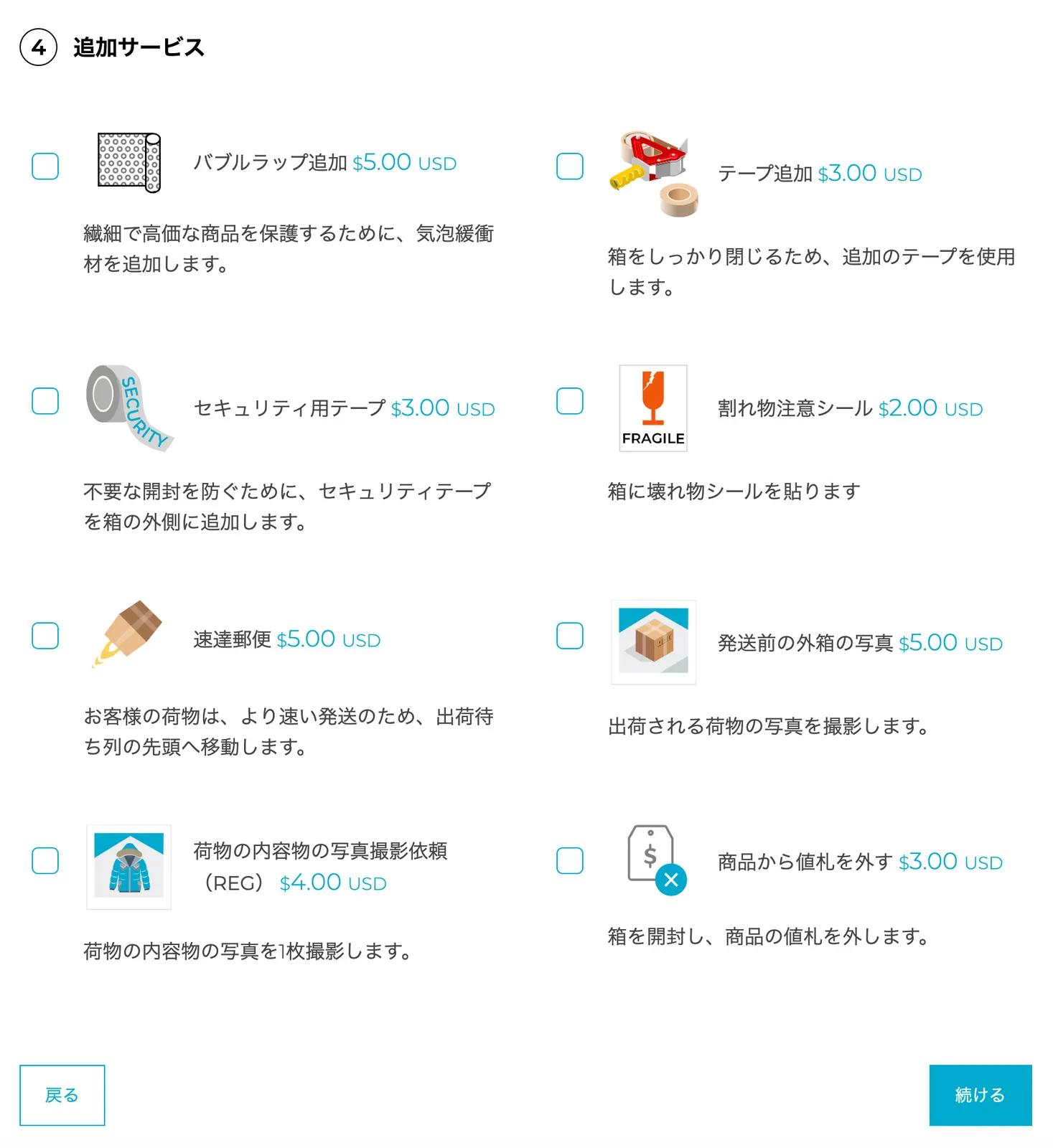
追加オプションが必要であれば選択します。
内容物の写真撮影、割れ物注意シールの貼付、商品から値札を外す…など。
送料を払う
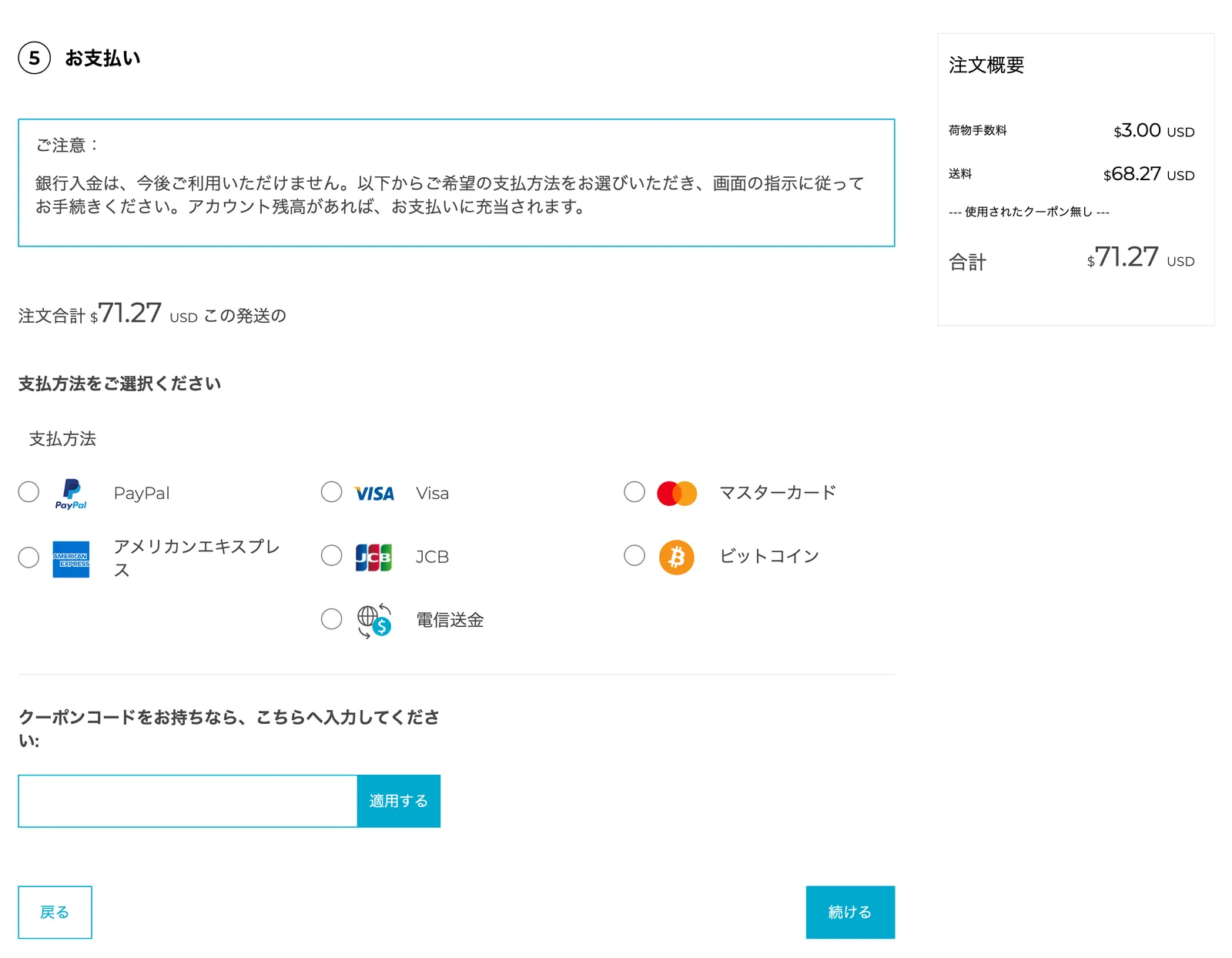
お支払い画面にて、支払方法を選びます。
VISA、マスターカード、JCB、アメリカンエキスプレスのほか、PayPalやビットコインでの決済も可能。
割引のクーポンコードをお持ちの場合は、入力して「適用する」をクリックします。
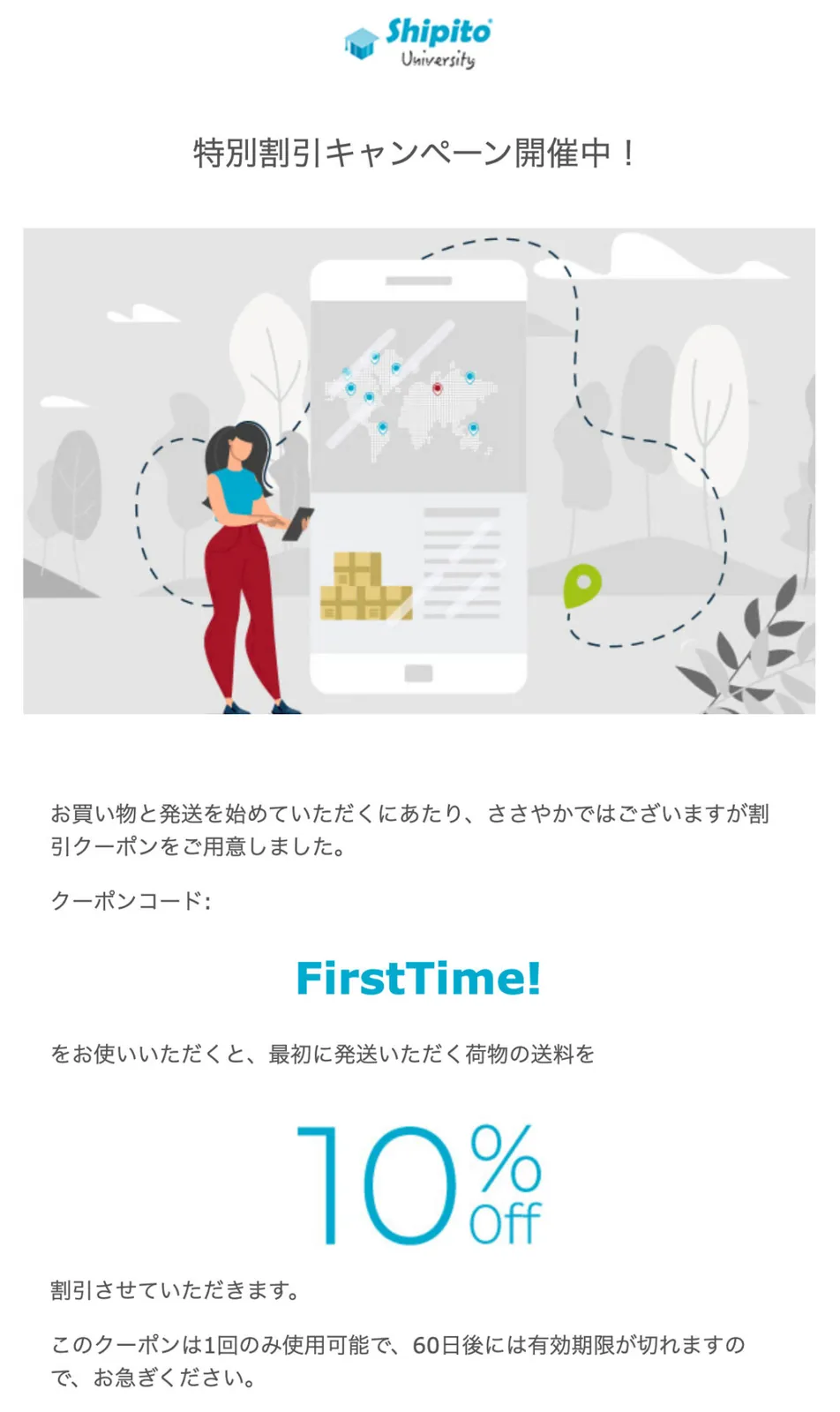
このときは、はじめての発送に使えるクーポンコード(当時は「FirstTime!」)で、10%の割引を受けられました。いまのクーポンは、Shipito のサイトで確かめてください。

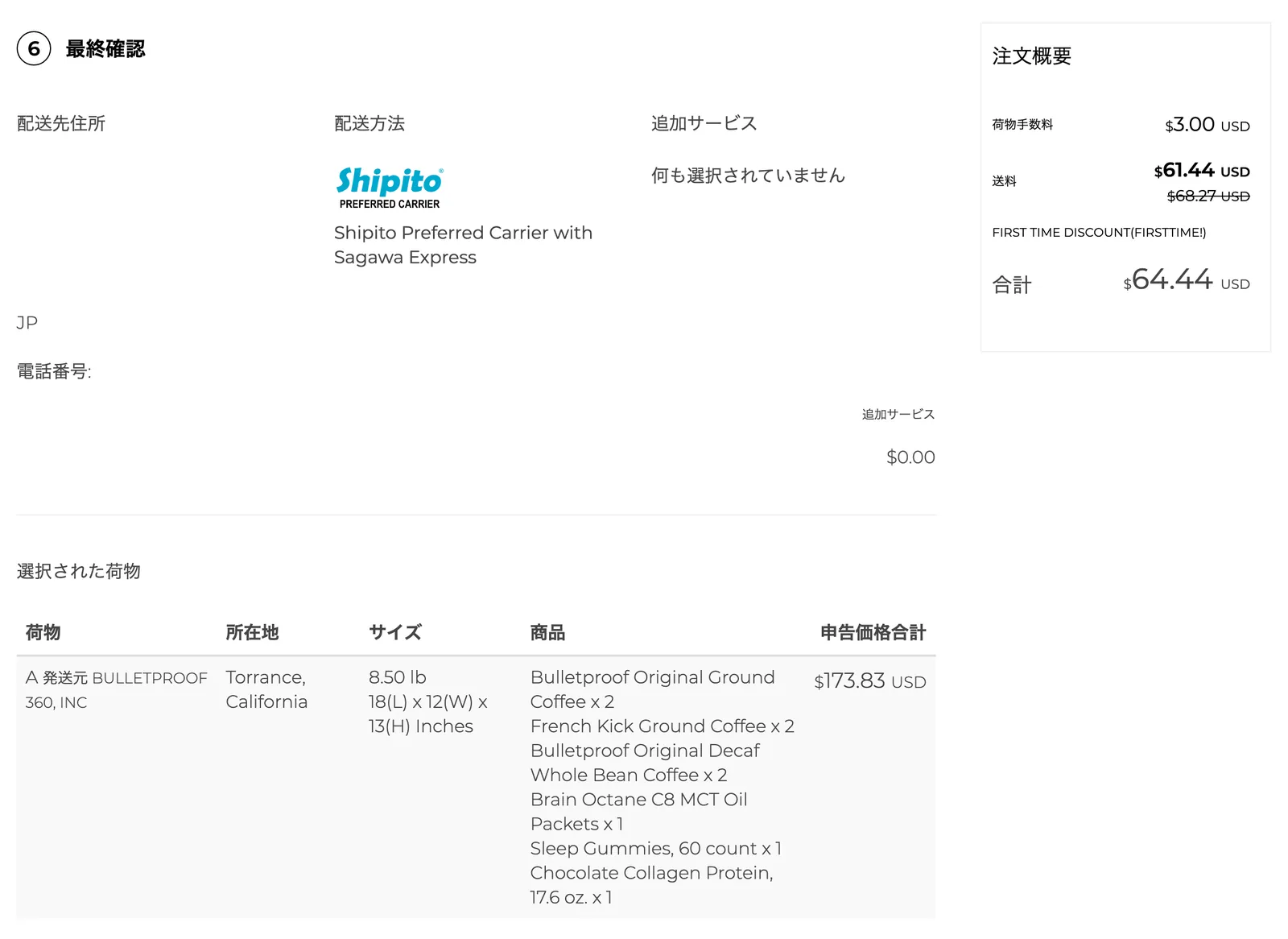
注文の概要には、クーポン適用後の金額が反映されています。
今回の配送の最終金額は、USD64.44です。
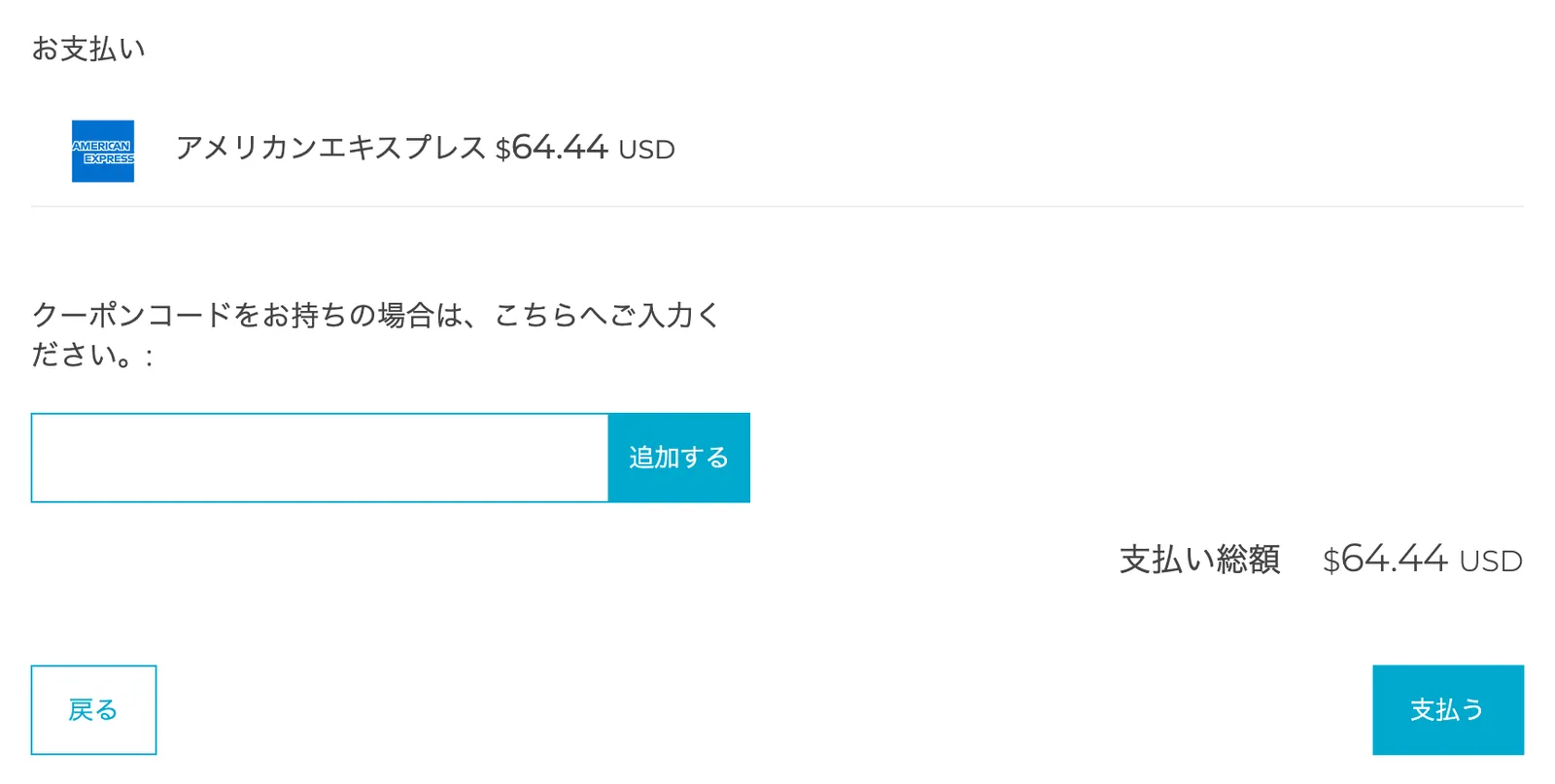
「支払う」をクリック。
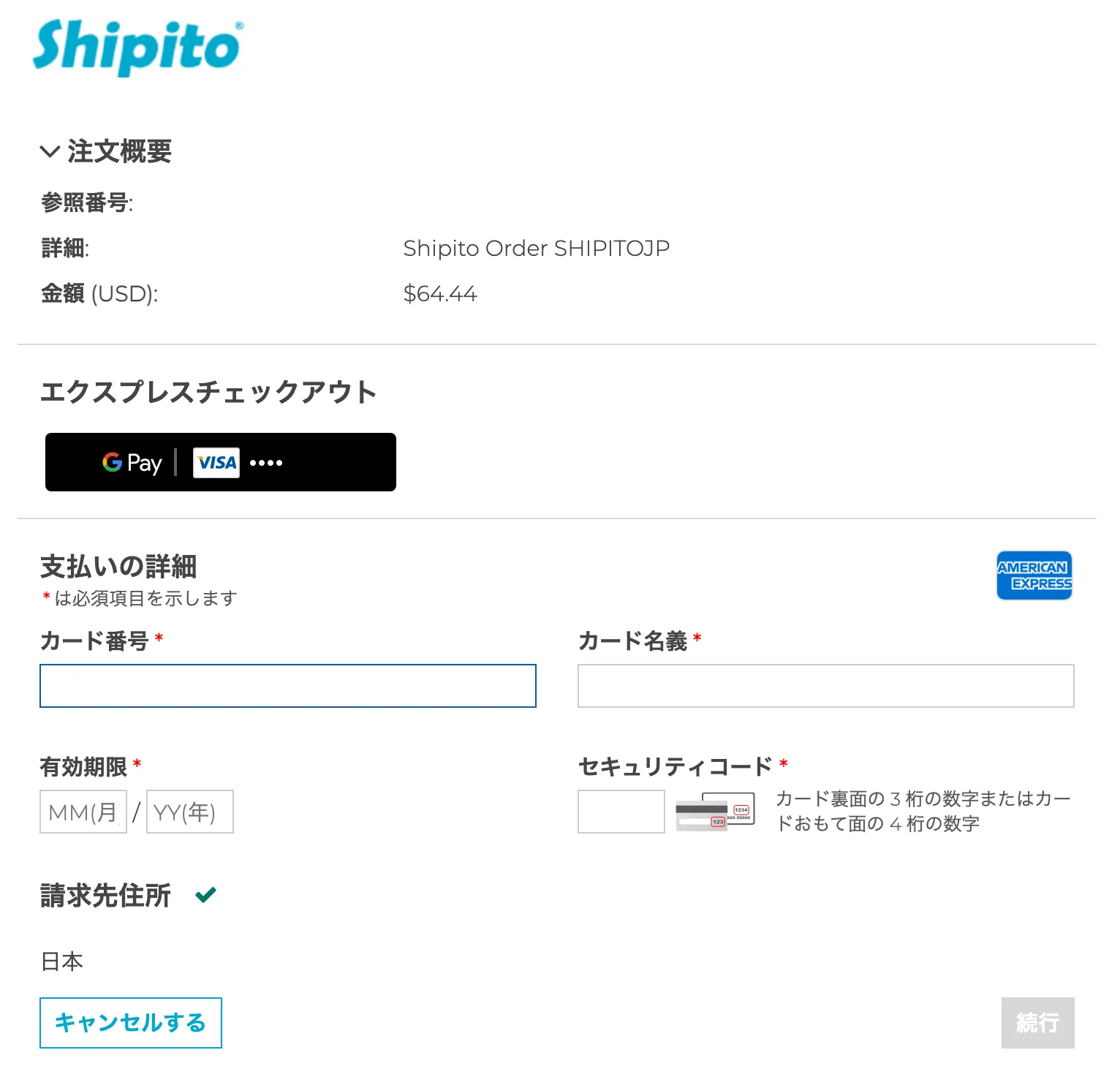
クレジットカード番号、カード名義、有効期限、セキュリティコードを入力。
「続行」をクリック。
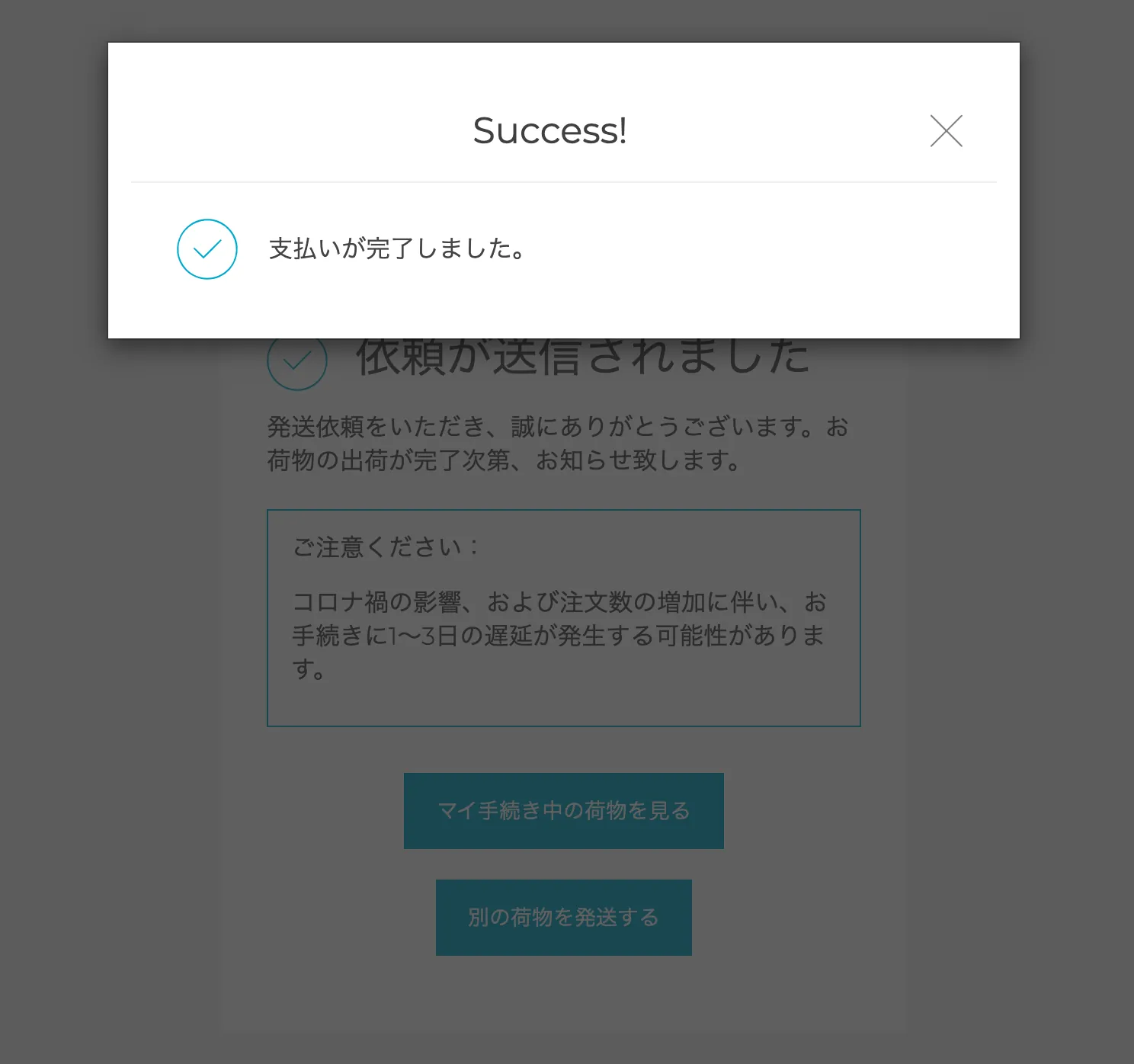
支払いが完了しました。
届くまでの日数
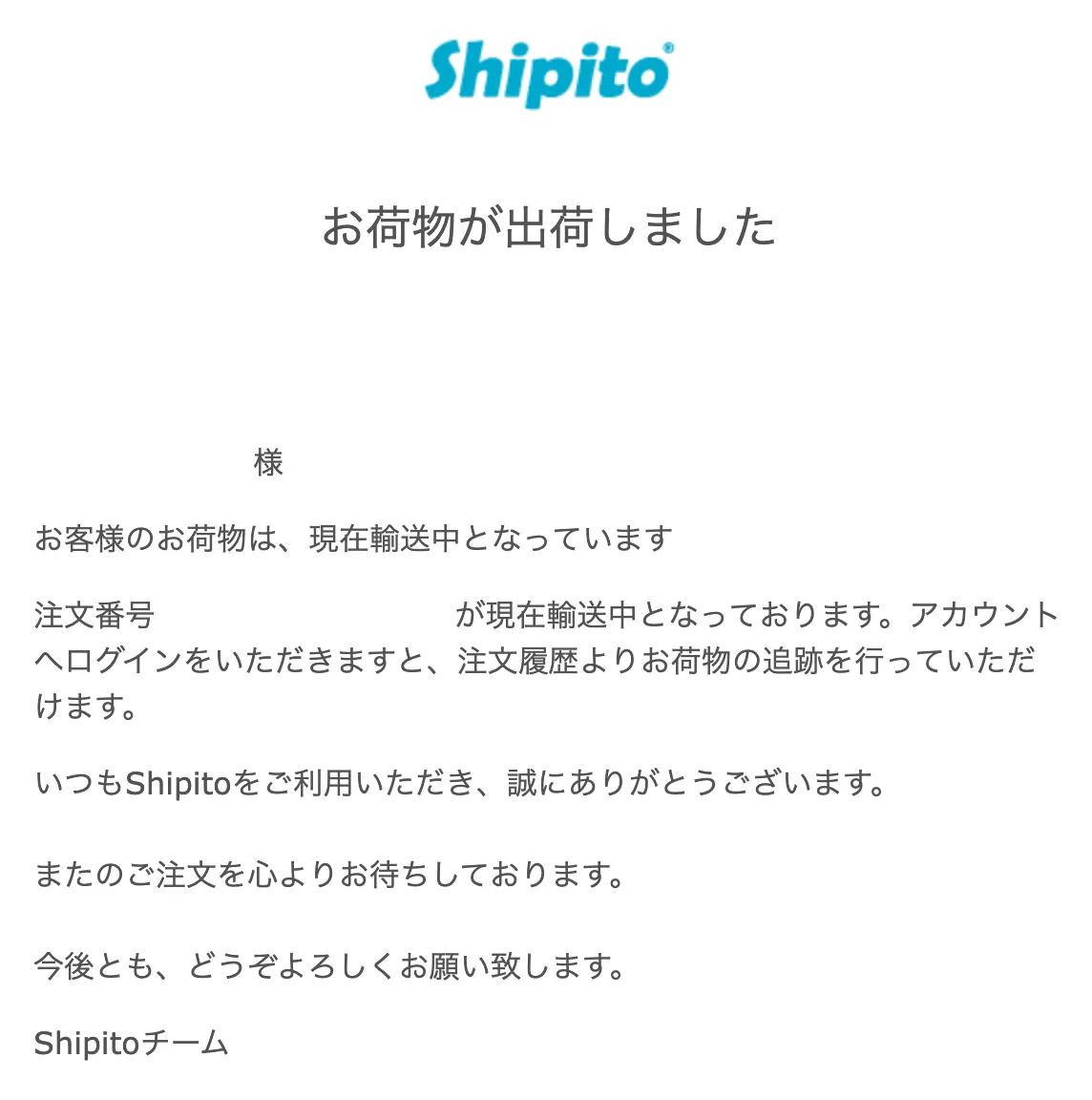
出荷が完了すると、Shipitoからメールでお知らせが届きます。
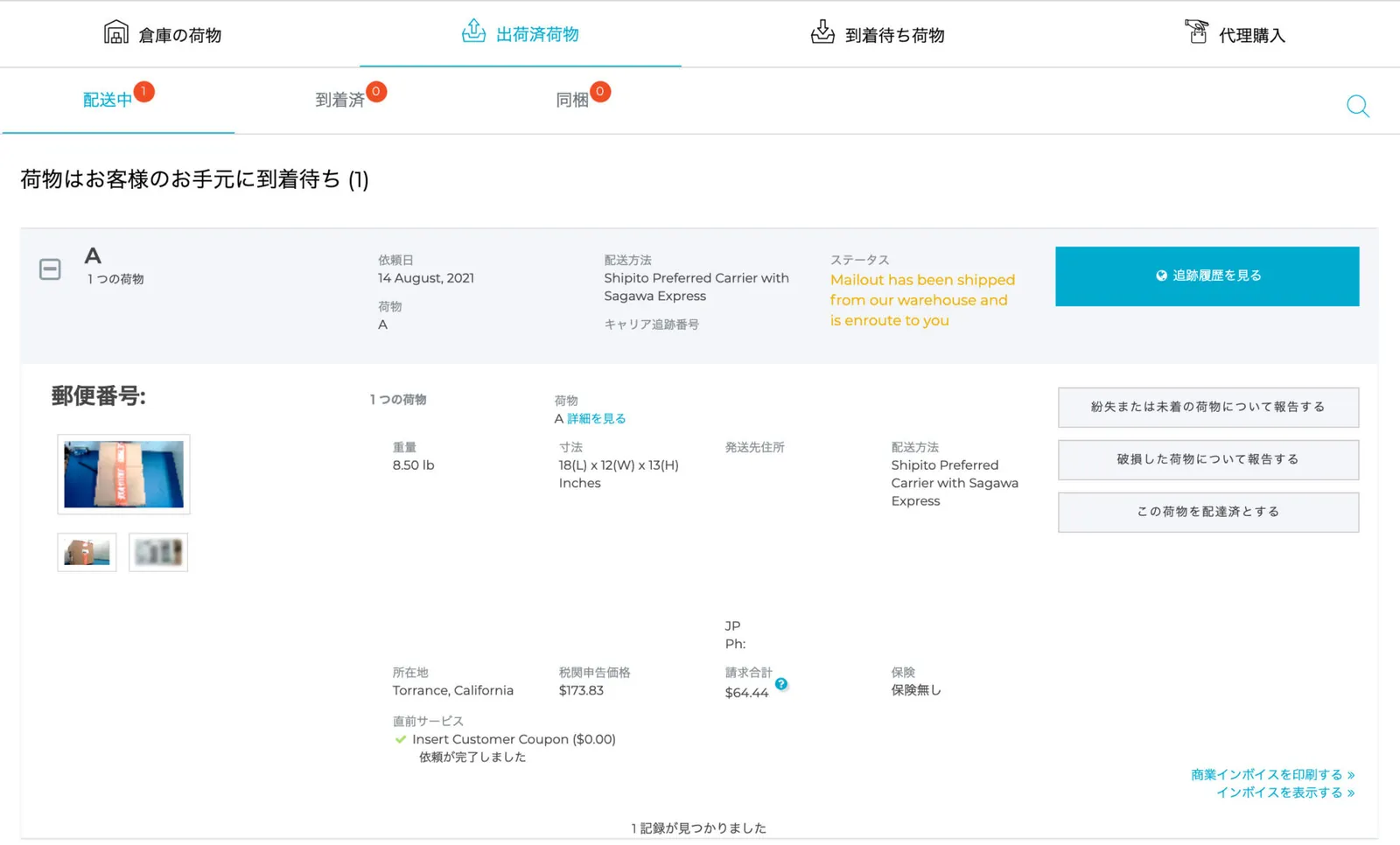
ログイン後、「出荷済荷物」「配送中」をチェック。
「追跡履歴を見る」をクリックすると、配送追跡を確認できます。
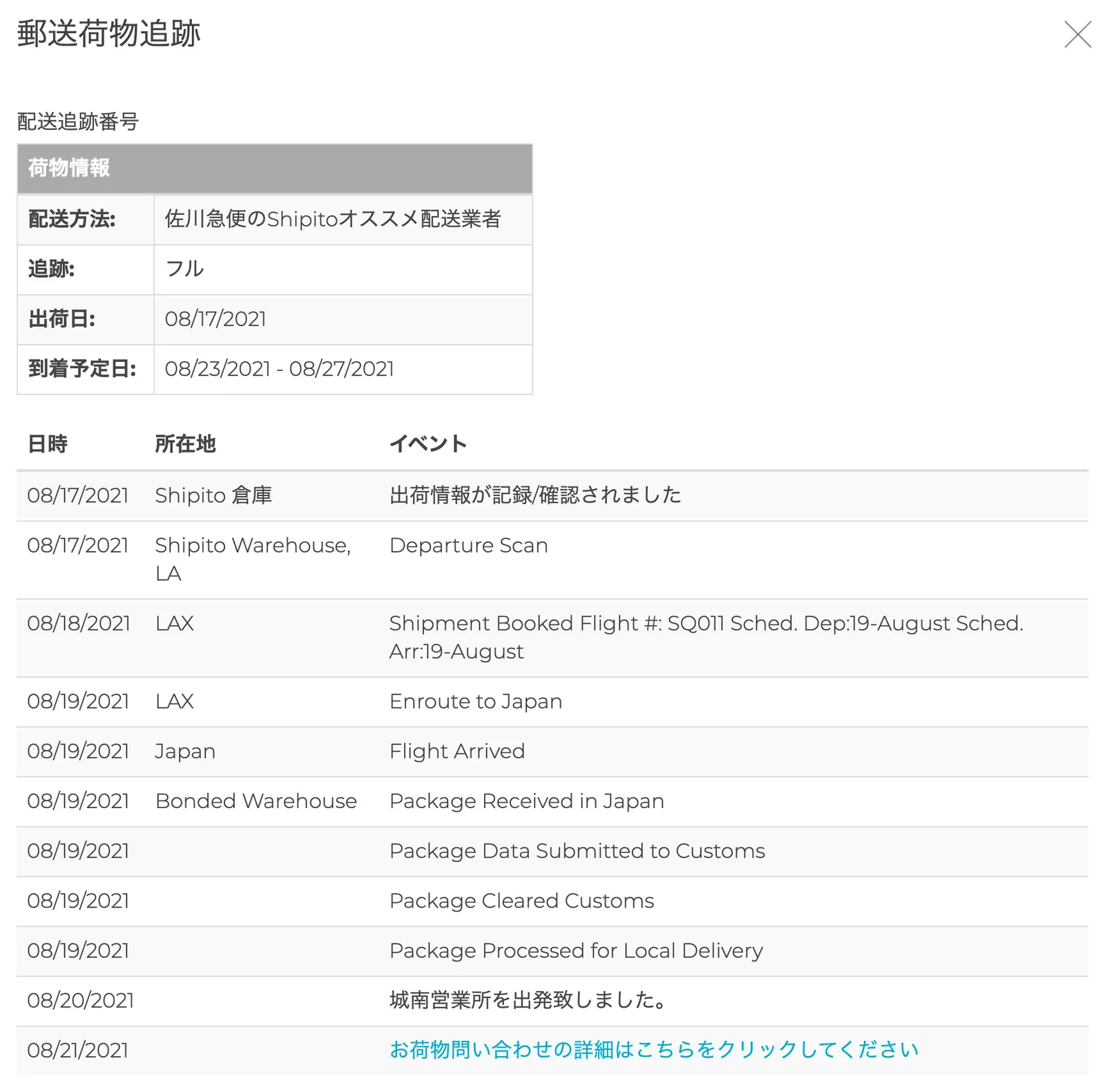
今回のスケジュールは、以下の通り。
- 8月14日 アメリカの倉庫に荷物が届き、送料を払う
- 8月17日 倉庫から発送
- 8月19日 日本(成田空港)に到着
- 8月22日 北海道の家に届く